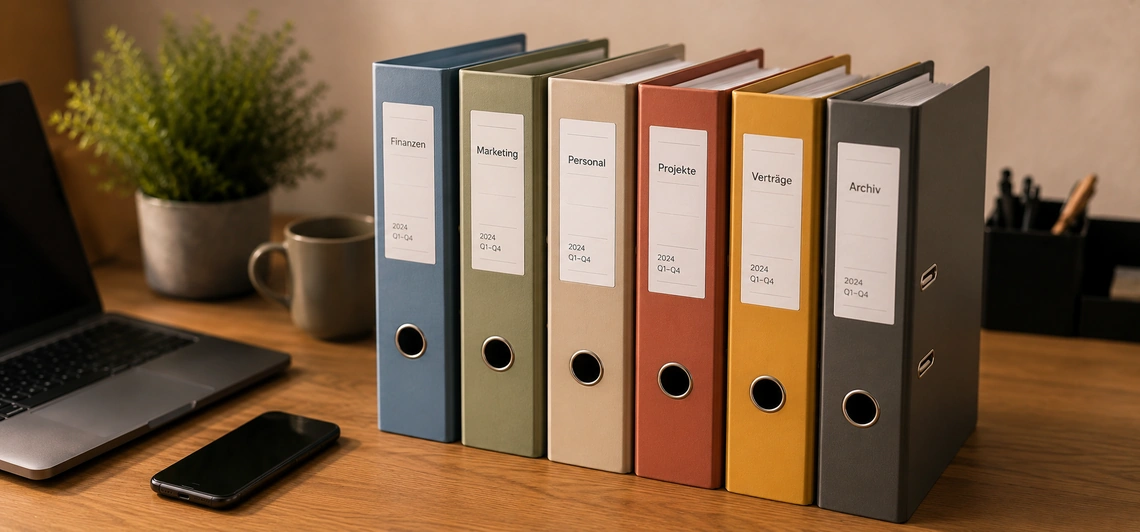
Ordner importieren: So zieht Ihr bestehendes Archiv nach Docutain um
Der Ordner-Import übernimmt Ihre komplette Ordnerstruktur in einem Durchgang — und macht aus Ordnernamen auf Wunsch Schlagwörter.
Wer Docutain neu installiert, hat selten bei null angefangen: Auf den meisten Rechnern liegt bereits ein gewachsenes Archiv — Rechnungen, Verträge, Versicherungsunterlagen, sortiert in Ordner und Unterordner. Genau diese Struktur ist wertvoll, denn sie steckt voller Information: Der Pfad Rechnungen › Amazon sagt schon, worum es geht.
Der Ordner-Import nutzt das aus: Er übernimmt Ihre komplette Ordnerstruktur — alle Unterordner, auch hunderte Dateien — in einem Durchgang und kann die Ordnernamen dabei in Schlagwörter verwandeln. Jedes Dokument bleibt so auffindbar wie vorher — und wird zusätzlich per OCR im Volltext durchsuchbar.
Inhaltsverzeichnis
- Ordner wählen — die Struktur kommt mit
- Aus Ordnernamen werden Schlagwörter
- Drei Wege, den Import laufen zu lassen
- Intelligente Übernahme: Adressen und Dubletten
- Was Docutain automatisch übernimmt
- Vorgaben für den ganzen Durchlauf
- Häufige Fragen
Ordner wählen — die Struktur kommt mit
Öffnen Sie in Docutain den Menüpunkt Importieren › Ordner importieren und wählen Sie den obersten Ordner Ihres Archivs aus — zum Beispiel C:\Dokumente\Archiv. Mehr braucht es nicht: Alle Unterordner werden automatisch mit erfasst, auch wenn es dutzende Ordner mit hunderten Dateien sind.
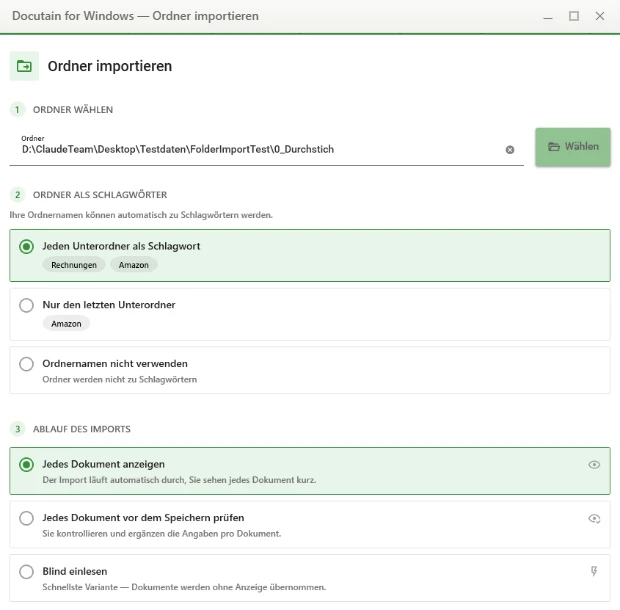 Der Import-Dialog: Ordner wählen, Schlagwort-Regel und Ablauf festlegen.
Aus Ordnernamen werden Schlagwörter
Das Herzstück des Imports: Sie entscheiden, wie Ordnernamen zu Schlagwörtern werden. Ein Beispiel — die Datei Rechnung_2024.pdf liegt im Ordner Rechnungen › Amazon:
Jeden Unterordner als Schlagwort
Das Dokument erhält Rechnungen und Amazon — die volle Struktur bleibt als Schlagwörter erhalten. Die Voreinstellung und unsere Empfehlung für die meisten Archive.
Nur den letzten Unterordner
Das Dokument erhält nur Amazon. Praktisch, wenn Ihre oberen Ordner nur der Grob-Sortierung dienen.
Ordnernamen nicht verwenden
Die Dokumente werden importiert, die Ordnernamen ignoriert — zum Beispiel, wenn die alte Struktur ohnehin nie gepflegt wurde.
Die Ordner-Schlagwörter sind dabei nur eine Möglichkeit: War die alte Struktur nie wirklich gepflegt, importieren Sie ohne Ordner-Schlagwörter und vergeben Ihre Schlagwörter später manuell — oft die sauberere Lösung, als eine gewachsene Ordnerlogik eins zu eins zu übernehmen. Wie Sie ein gutes Schlagwort-System aufbauen, zeigt der Artikel Schlagwörter richtig nutzen.
Drei Wege, den Import laufen zu lassen
Vor dem Start wählen Sie, wie der Import ablaufen soll:
Jedes Dokument anzeigen
Die Voreinstellung: Der Import läuft automatisch durch, Sie sehen dabei jedes Dokument kurz — gut, um mitzuverfolgen, was übernommen wird.
Jedes Dokument vor dem Speichern prüfen
Docutain zeigt zu jedem Dokument die automatisch ausgefüllten Angaben samt Dokumentansicht. Sie passen bei Bedarf an und wählen Speichern, Verwerfen oder Abbrechen — Ihre Änderungen gelten nur für das aktuelle Dokument.
Blind einlesen
Die schnellste Variante: Docutain arbeitet die gesamte Struktur ohne Anzeige ab — für große Archive, wenn Sie den Regeln vertrauen.
Während des Imports behalten Sie den Überblick: Das Fortschrittsfenster zeigt Datei x von y und Ordner x von y, den aktuellen Pfad, die Startzeit — und den errechneten Endzeitpunkt, sodass Sie bei großen Archiven wissen, wann der Umzug geschafft ist.
Intelligente Übernahme: Adressen und Dubletten
Zwei Schalter automatisieren den Umzug weiter — beide optional pro Import zuschaltbar:
Dokumentenerkennung verwenden
Docutain erkennt den Absender jedes Dokuments, legt Adressen automatisch an bzw. ordnet vorhandene zu — und übernimmt erkannte Beträge gleich mit.
Dubletten erkennen
Gleiche Dateien im Import werden erkannt — Sie entscheiden, ob sie zusätzlich abgelegt oder verworfen werden. Praktisch, wenn Teile des Archivs schon in Docutain liegen.
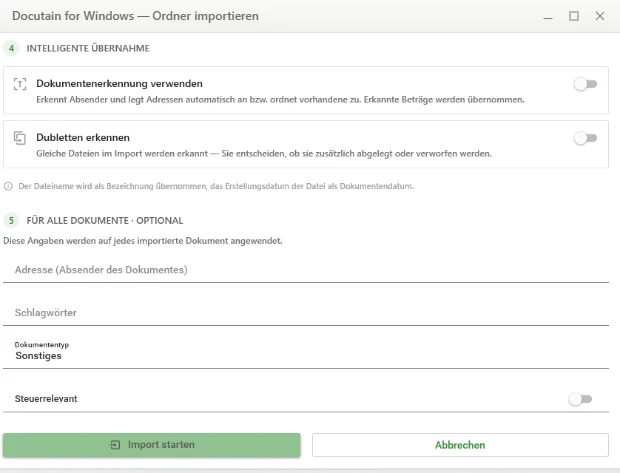 Intelligente Übernahme und Vorgaben für alle Dokumente des Durchlaufs.
Was Docutain automatisch übernimmt
Zwei Angaben müssen Sie gar nicht festlegen: Der Dateiname wird zur Bezeichnung des Dokuments, das Erstellungsdatum der Datei zum Dokumentendatum. Und jedes Dokument durchläuft die OCR-Texterkennung — der Inhalt ist danach per Volltextsuche auffindbar, egal wie die Datei hieß.
Vorgaben für den ganzen Durchlauf
Zusätzlich können Sie Adresse, Schlagwörter, Dokumententyp und Steuerrelevanz vorgeben. Wichtig zu wissen: Diese Angaben gelten für jedes importierte Dokument des Durchlaufs — sie eignen sich also für Ordner mit gleichartigem Inhalt, etwa einen reinen Rechnungsordner.
Eine Adresse verknüpft Dokumente mit ihrem Absender, sodass Sie später unabhängig von Ordnern und Schlagwörtern danach filtern können.
Tipp aus der PraxisImportieren Sie große Archive themenweise — erst Rechnungen, dann Versicherungen — und vergeben Sie je Durchlauf den passenden Dokumententyp. So ist Ihr Archiv nach dem Umzug nicht nur verschlagwortet, sondern auch sauber typisiert.
Made in Germany · 100 % lokal · Ihre Daten gehören Ihnen
Ihr ganzes Archiv in einem DurchgangOrdner samt Struktur importieren — lokal auf Ihrem Windows-PC.
 Mit dem Smartphone scannen
Häufige Fragen
Werden Unterordner mit importiert?
Ja. Der Ordner-Import übernimmt die komplette Ordnerstruktur unterhalb des gewählten Ordners — alle Unterordner, auch dutzende Ordner mit hunderten Dateien, in einem Durchgang.
Muss ich die Ordnernamen als Schlagwörter übernehmen?
Nein. Sie wählen pro Import, ob jeder Unterordner zum Schlagwort wird, nur der letzte Unterordner — oder gar keiner. Schlagwörter können Sie jederzeit auch manuell vergeben, etwa wenn die alte Ordnerstruktur nie gepflegt wurde.
Welche Angaben füllt Docutain beim Import automatisch aus?
Der Dateiname wird zur Bezeichnung des Dokuments, das Erstellungsdatum der Datei zum Dokumentendatum. Zusätzlich durchläuft jedes Dokument die OCR-Texterkennung und ist danach im Volltext durchsuchbar.
Sehe ich, wie lange der Import noch dauert?
Ja. Das Fortschrittsfenster zeigt Datei x von y, Ordner x von y, den aktuellen Pfad, die Startzeit und den errechneten Endzeitpunkt des Imports.
Erkennt Docutain doppelt vorhandene Dateien beim Import?
Ja. Mit der Option „Dubletten erkennen“ werden gleiche Dateien im Import erkannt — Sie entscheiden, ob sie zusätzlich abgelegt oder verworfen werden.
Werden meine Dokumente beim Import hochgeladen?
Nein. Der Ordner-Import läuft — wie Docutain insgesamt — vollständig lokal auf Ihrem PC. Ihre Dateien werden nicht an einen Server oder Cloud-Dienst übertragen.